Archivi categoria: Come fare per…

Configurare un SMTP server su Windows senza Exchange

SMTP2008 Volete spedire le notifiche da un server Windows ma non sapete abilitare il protocollo SMTP?

Ecco una guida completa per spedire i messaggi dal server senza avere Exchange o un altro mail server!

Tutti i server Windows 2008 hanno la possibilità di fungere da server SMTP senza la necessità di installare alcun software, ma semplicemente abilitando una delle sue funzionalità.

Primo passo installare la funzionalità di server SMTP:
Dalla box “Cerca programmi e file” cercare “Attivazione o disattivazione delle funzionalità di Windows” ed aprire la relativa management console; quindi selezionare le funzionalità e, dalla sezione all’estrema sinistra selezionate “Aggiungi funzionalità”. Scegliete tra tutte le funzionalità quella relativa al protocollo SMTP ed accettate tutte le richieste.
Non appena terminata l’installazione dagli strumenti di amministrazione aprite la console
Gestione Internet Information Services (IIS) 6.0 oppure lanciate il comando inetmgr6.exe.

Ora applicate le seguenti configurazioni.
1. Create un nuovo dominio esterno per ogni indirizzo a cui volete spedire e-mail. Ad esempio se il vostro indirizzo e’ info@nomedominio.it allora create un nuovo dominio come indicato.
SMTP1

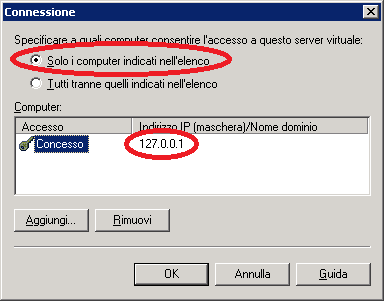
2. Cliccate con il pulsante destro su SMTP Virtual server #1 selezionate Proprietà -> Accesso, cliccate sul pulsante Connessione in corso ed abilitate l’accesso al solo indirizzo del computer locale ovvero localhost (127.0.0.1)
SMTP1

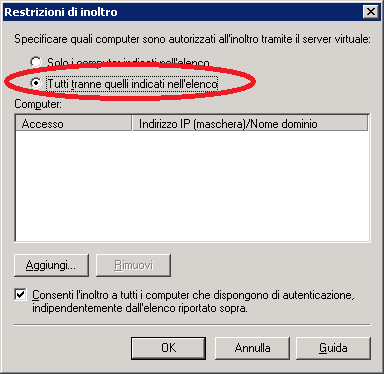
3. Cliccate sul pulsante Inoltro in corso… e consentite l’inoltro a tutti
SMTP1

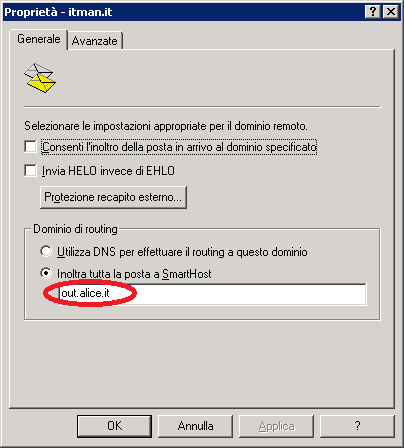
4. Se poi volete essere ancora più sicuri conviene inoltrare la posta tramite uno smart host (tipo out.alice.it). Chiedete al vostro provider della linea internet per conoscere il nome del server SMTP a cui reinoltrare le e-mail in uscita oppure chiedete a chi vi fornisce il nome a dominio. Modificate il vostro dominio inserendo il nome del server SMTP esterno. Se il provider dovesse richiedere l’autenticazione cliccate su Protezione recapito esterno ed inserite le credenziali nella sezione Autenticazione di base
SMTP1

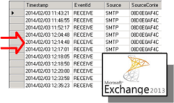
Come tracciare i messaggi inviati/spediti tramite Exchange 2007/2010/2013

Track Exchange message

Come e’ possibile tracciare i messaggi inviati da e verso un server Exchange?

Con la EMS (Exchange Management Shell)!

Ecco come fare…

Per verificare i messaggi che escono da un server Exchange in un determinato range di date/ora è possibile usare la seguente sintassi nella Exchange Management Console:

get-messagetrackinglog -EventID "SEND" -Start "12/18/2013 00:01:00" -End "12/18/2013 16:11:00"| ConvertTo-Html -as Table -property Timestamp, Sender, MessageSubject, RecipientCount > ReportMail.html; ii ReportMail.html
get-messagetrackinglog -EventID "SEND" -Start "12/18/2013 00:01:00" -End "12/18/2013 16:11:00"| where-object {$_.Sender -eq "EmailDelMittente"} | ConvertTo-Html -as Table -property Timestamp, Sender, MessageSubject, RecipientCount > ReportMail.html; ii ReportMail.html

Il tipo di evento “SEND” può essere sostituito con “RECEIVE” in questo modo:

get-messagetrackinglog -EventID "RECEIVE" -Start "12/18/2013 14:31:00" -End "12/18/2013 16:11:00" | select Timestamp, Sender, {$_.Recipients}, MessageSubject, RecipientCount | ConvertTo-Html -as table > ReportMail.html; ii ReportMail.html

Ad esempio, per verificare le e-mail ricevute da un proprio utente:

get-messagetrackinglog -EventID "RECEIVE" -Start "12/18/2013 14:31:00" -End "12/18/2013 16:11:00" | where-object {$_.Recipients -like "*EmailDelDestinatarioInterno*"} | select Timestamp, Sender, {$_.Recipients}, MessageSubject, RecipientCount | ConvertTo-Html -as table > ReportMail.html; ii ReportMail.html

Mentre per controllare le e-mail spedite da nomeutente@gmail.com a mioutente@miodominio.it:

get-messagetrackinglog -EventID "RECEIVE" -Start "12/18/2013 14:31:00" -End "12/18/2013 16:11:00" | where-object {$_.Sender -eq "nomeutente@gmail.com" -and $_.Recipients -like "*mioutente@miodominio.it*"} | select Timestamp, Sender, {$_.Recipients}, MessageSubject, RecipientCount | ConvertTo-Html -as table > ReportMail18122013.html; ii ReportMail18122013.html

Volendo è possibile aggiungere un foglio CSS con il codice seguente:
(inserire il parametro -CssUri nomefile.css

table {
width: 100%;
color: #333;
font-family: Helvetica, Arial, sans-serif;
width: 640px;
border-collapse: collapse;
border-spacing: 0;
} 
td th {
border: 1px solid #CCC;
height: 60px;
}
th {
background: #F3F3F3;
font-weight: bold;
border: 1px solid #7F7F7F;
}
td {
background: #FAFAFA;
text-align: center;
font-size:12px;
border: 1px solid #7F7F7F;
}

Esempio
Voglio un file HTML per verificare tutte le email spedite ad utenti Gmail nel mese di Dicembre del 2013

get-messagetrackinglog -EventID "SEND" -Start "12/01/2013 00:00:00" -End "12/31/2013 23:59:59" |where-object {$_.Recipients -like "*gmail.com*"} | select @{Expression={$_.Timestamp};Label="Data/Ora"}, @{Expression={$_.Sender};Label="Mittente"}, @{Expression={$_.Recipients};Label="Destinatari"}, @{Expression={$_.MessageSubject};Label="Oggetto"}, @{Expression={$_.RecipientCount};Label="Numero destinatari"} | ConvertTo-html -cssuri "table.css" > ReportMail.html ; ii .\ReportMail.html

Voglio che mi venga spedito un file HTML allegato ad un email contenente tutte i messaggi ricevuti da un utente del mio dominio nelle ultime 24 ore

$allegato= $env:temp +'\Messaggi_' + (get-date).day + '-' + (get-date).month + '-' + (get-date).year +  '.html'
get-messagetrackinglog -EventID "RECEIVE" -Start (Get-Date).AddHours(-24) | where {$_.Recipients -like "*utente@dominio.com*"}| select Timestamp, Sender, MessageSubject | ConvertTo-Html -as table > $allegato; Send-MailMessage -to "destinatario-rapporto-mail@dominio.it" -from "postmaster@dominio.it"  -Subject ('Report mesaggi del ' + (get-date).day + '-' + (get-date).month + '-' + (get-date).year) -Attachments "$allegato" -
SmtpServer 127.0.0.1

Se invece volete esportare su Excel le email spedite nelle ultime 24 ore:

get-messagetrackinglog -EventID "SEND" -Start (get-date).AddHours(-24) |where-object {$_.Sender -like "*EmailDelMittente*"} | select @{Expression={$_.Timestamp};Label="Data/Ora"}, @{Expression={$_.Sender};Label="Mittente"}, @{Expression={$_.Recipients};Label="Destinatari"}, @{Expression={$_.MessageSubject};Label="Oggetto"}, @{Expression={$_.RecipientCount};Label="Numero destinatari"} | ConvertTo-CSV -delimiter "`t" > ReportMail.csv ; ii .\ReportMail.csv

ATTENZIONE
nel caso riceviate il seguente errore

Get-MessageTrackingLog : Impossibile associare il parametro 'Start'. Impossibile convertire il valore "12/18/2013 14:31:00" nel tipo "System.DateTime". Errore: "Stringa non riconosciuta come valore DateTime valido." In riga:1 car:49

Bisognerà invertire il mese ed il giorno nelle date!

Come sapere chi è loggato ad un PC di un dominio?

Find usernameVolete sapere su un PC della rete chi si è loggato ma non sapete come fare?

Potete usare un batch con un comando WMI.

Ecco come fare:


Create questo script che accetti come parametro l’indirizzo IP o il nome del computer:

@echo off
for /F "tokens=1 delims= " %%i in ('WMIC /node:%1 ComputerSystem Get UserName 2^>^&1 ^| find /i "\"') do set NOME=%%i
IF "%NOME%"=="" (echo Non e' possibile recuperare il valore richiesto per l'IP %1.) ELSE (echo L'utente connesso a %1 e' %NOME%)
SET NOME=

 
Ad esempio il risultato del comando “c:\temp\CercaUtenteLoggato.bat 192.168.100.221” sarà:

L'utente connesso a 192.168.100.221 e' DOMINIO\vincenzoconvertito


Come ottenere da remoto la lista delle stampanti installate su un PC

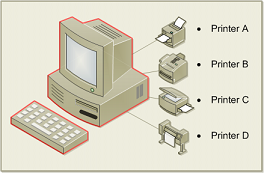
Printer's listIn un dominio si ha spesso la necessità di vedere quali stampanti sono presenti su un PC remoto.

Ma come ottenere quest’informazione da linea di comando?

Usando WMI!


Aprire un prompt dei comandi e digitare:
wmic /node:NOMECOMPUTER-O-INDIRIZZO-IP printer list status

otterremo:

Name                   Status
RICOH MP 2501 PCL 6    Online
NRG P7431cn PCL 5c     Online
Microsoft XPS Document Online
INFOTEC MP C2030       Offline
HP LaserJet 3050       Online
CommunicationsClients  Online

Errore nell’accesso all’instanza SQL microsoft##…

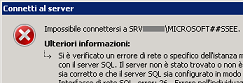
Error-SSEE Se provate ad accedere dalla management console di SQL ad un istanza del Windows Internal Database ricevete l’errore “impossibile connettersi a NOMESERVER\MICROSOFT##…”.
Come accedere?

Basterà inserire come nome server:

\\.\pipe\mssql$microsoft##ssee\sql\query

Per SQL2012 la sintassi cambia in:
\\.\pipe\MICROSOFT##WID\tsql\query

Importante:

La management console deve essere eseguita come amministratore!

Tempi di notifica del ritardo di recapito di un messaggio in Exchange 2007/2010

A volte capita che dopo aver spedito un messaggio al nostro server Exchange ci venga restituito il seguente errore: “Recapito ritardato per i seguenti destinatari o gruppi…”. Ma i tentativi vanno avanti per due giorni e poi arriva la fatidica notizia: Impossibile recapitare il messaggio.

Due giorni vi sembrano troppi?
Continua a leggere Tempi di notifica del ritardo di recapito di un messaggio in Exchange 2007/2010

Configurare la dimensione max di un messaggio in uscita/arrivo in Exchange 2007/2010

E-mailSizeA volte si ha la necessità di variare il limite di default di Exchange per l’invio di messaggi di posta elettronica.
Per una rapida soluzione al problema basta usare la EMC.

Ecco come fare:

Continua a leggere Configurare la dimensione max di un messaggio in uscita/arrivo in Exchange 2007/2010

Implementare facilmente un server proxy

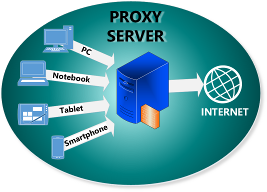
ProxyOggi la necessità di filtrare gli accessi ad internet ci impone l’uso di un server proxy che regolamenti la navigazione di tutti gli apparecchi della rete.

Ma come implementare facilmente un proxy da un server Windows usando il DHCP e IIS?

Usando il WPAD (noto anche come PAC)

Continua a leggere Implementare facilmente un server proxy

Ripulire il database dei file non in linea per riavviare la sincronizzazione dei files

offlinefiles
A volte capita che la sincronizzazione dei files non riesca o che vengano mostrati errori di sincronizzazione, a causa della corruzione del database che contiene i file non in linea. Come risolvere il problema?

Continua a leggere Ripulire il database dei file non in linea per riavviare la sincronizzazione dei files

Verificare la versione ed il service pack di Exchange con EMS

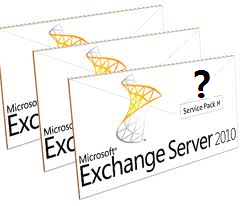
Exchange Service Pack VersionCome verificare la versione di Exchange server o il suo service pack?

Semplice con la Exchange Management Console!


Ecco i comandi da lanciare:

GCM exsetup |%{$_.Fileversioninfo}

 
Oppure

Get-ExchangeServer | Format-Table Name, *Version* -autosize


Versioni di Exchange Server

Product name Build number Date
 Microsoft Exchange Server 2003  6.5.6944  6/30/2003
 Microsoft Exchange Server 2003 SP1  6.5.7226  5/25/2004
 Microsoft Exchange Server 2003 SP2  6.5.7638  10/19/2005
 Microsoft Exchange Server 2007  8.0.685.24  12/9/2006
 Microsoft Exchange Server 2007  8.0.685.25  12/9/2006
 Microsoft Exchange Server 2007 SP1  8.1.240.6  11/29/2007
 Microsoft Exchange Server 2007 SP2  8.2.176.2  8/24/2009
 Microsoft Exchange Server 2007 SP3  8.3.083.6  6/20/2010
 Microsoft Exchange Server 2010  14.0.639.21  11/9/2009
 Microsoft Exchange Server 2010 SP1  14.1.218.15  8/24/2010
 Microsoft Exchange Server 2010 SP2  14.2.247.5  12/4/2011


DETTAGLI DI OGNI VERSIONE:
Exchange Server 2007 Service Pack 1


Product name Build number Date KB
 Microsoft Exchange Server Exchange 2007 SP1  8.1.240.6  11/29/2007
 Update Rollup 1 for Exchange Server 2007 Service Pack 1  8.1.263.1  2/28/2008  KB945684 
 Update Rollup 2 for Exchange Server 2007 Service Pack 1  8.1.278.2  5/8/2008  KB948016 
 Update Rollup 3 for Exchange Server 2007 Service Pack 1  8.1.291.2  7/8/2008  KB949870 
 Update Rollup 4 for Exchange Server 2007 Service Pack 1  8.1.311.3  10/7/2008  KB952580 
 Update Rollup 5 for Exchange Server 2007 Service Pack 1  8.1.336.1  11/20/2008  KB953467 
 Update Rollup 6 for Exchange Server 2007 Service Pack 1  8.1.340.1  2/10/2009  KB959241 
 Update Rollup 7 for Exchange Server 2007 Service Pack 1  8.1.359.2  3/18/2009  KB960384 
 Update Rollup 8 for Exchange Server 2007 Service Pack 1  8.1.375.2  5/19/2009  KB968012 
 Update Rollup 9 for Exchange Server 2007 Service Pack 1  8.1.393.1  7/17/2009  KB970162 
 Update Rollup 10 for Exchange Server 2007 Service Pack 1  8.1.436.0  4/9/2010  KB981407 


Exchange Server 2007 Service Pack 2

Product name Build number Date KB
 Microsoft Exchange Server 2007 SP2  8.2.176.2  8/24/2009
 Update Rollup 1 for Exchange Server 2007 Service Pack 2  8.2.217.3  11/19/2009  KB971534 
 Update Rollup 2 for Exchange Server 2007 Service Pack 2  8.2.234.1  1/22/2010  KB972076 
 Update Rollup 3 for Exchange Server 2007 Service Pack 2  8.2.247.2  3/17/2010  KB979784 
 Update Rollup 4 for Exchange Server 2007 Service Pack 2  8.2.254.0  4/9/2010  KB981383 
 Update Rollup 5 for Exchange Server 2007 Service Pack 2  8.2.305.3  12/7/2010  KB2407132 


Exchange Server 2007 Service Pack 3


Product name Build number Date KB
 Microsoft Exchange Server 2007 SP3  8.3.083.6  6/20/2010
 Update Rollup 1 for Exchange Server 2007 Service Pack 3  8.3.106.2  9/9/2010  KB2279665 
 Update Rollup 2 for Exchange Server 2007 Service Pack 3  8.3.137.3  12/10/2010  KB2407025 
 Update Rollup 3 for Exchange Server 2007 Service Pack 3  8.3.159.0  3/2/2011  KB2492691 
 Update Rollup 3-v2 for Exchange Server 2007 Service Pack 3  8.3.159.2  3/30/2011  KB2530488 
 Update Rollup 4 for Exchange Server 2007 Service Pack 3  8.3.192.1  7/7/2011  KB2509911 
 Update Rollup 5 for Exchange Server 2007 Service Pack 3  8.3.213.1  9/21/2011  KB2602324 
 Update Rollup 6 for Exchange Server 2007 Service Pack 3  8.3.245.2  1/25/2012  KB2608656  
 Update Rollup 7 for Exchange Server 2007 Service Pack 3  8.3.264.0  4/16/2012  KB2655203 


Exchange Server 2010


Product name Build number Date KB
 Microsoft Exchange Server 2010 RTM  14.0.639.21  11/9/2009
 Update Rollup 1 for Exchange Server 2010  14.0.682.1  12/9/2009  KB976573 
 Update Rollup 2 for Exchange Server 2010  14.0.689.0  3/4/2010  KB979611 
 Update Rollup 3 for Exchange Server 2010  14.0.694.0  4/9/2010  KB981401 
 Update Rollup 4 for Exchange Server 2010  14.0.702.1  6/17/2010  KB982639 
 Update Rollup 5 for Exchange Server 2010  14.0.726.0  12/13/2010  KB2407113 


Exchange Server 2010 Service Pack 1


Product name Build number Date KB
 Microsoft Exchange Server 2010 SP1  14.1.218.15  8/24/2010
 Update Rollup 1 for Exchange Server 2010 SP1  14.1.255.2  10/4/2010  KB2407028 
 Update Rollup 2 for Exchange Server 2010 SP1  14.1.270.1  12/9/2010  KB2425179 
 Update Rollup 3 for Exchange Server 2010 SP1  14.1.289.3  3/7/2011  KB2492690 
 Update Rollup 3-v3 for Exchange Server 2010 SP1  14.1.289.7  4/1/2011  KB2529939 
 Update Rollup 4 for Exchange Server 2010 SP1  14.1.323.1  6/22/2011  KB2509910 
 Update Rollup 4-v2 for Exchange Server 2010 SP1  14.1.323.6  7/27/2011  KB2579150 
 Update Rollup 5 for Exchange Server 2010 SP1  14.1.339.1  8/23/2011  KB2582113 
 Update Rollup 6 for Exchange Server 2010 SP1  14.1.355.2  10/27/2011  KB2608646  

 
Exchange Server 2010 Service Pack 2


Product name Build number Date KB
 Microsoft Exchange Server 2010 SP2  14.2.247.5  12/4/2011
 Update Rollup 1 for Exchange Server 2010 SP2  14.2.283.3  2/13/2012  KB2645995 
 Update Rollup 2 for Exchange Server 2010 SP2  14.2.298.4  4/16/2012  KB2661854 


Per verificare le versioni successive è disponibile la pagina Microsoft con tutte le versioni ed i relativi Rollup update all’indirizzo:

https://docs.microsoft.com/en-us/exchange/new-features/build-numbers-and-release-dates?view=exchserver-2019

Gestire le estensioni dei file da linea di comando

Estensione file

In Windows XP/7/8 è possibile gestire le estensioni dei files ed il relativo programma associato usando la linea di comando.

Come fare?


Basta usare i comandi assoc e ftype.

Per verificare l’attuale associazione estensione/tipo di programma basta scrivere (dove .ext è l’estensione del file):

assoc .ext

Per verificare l’attuale associazione estensione/eseguibile del programma basta scrivere (dove .ext è l’estensione del file):

@FOR /F "tokens=2 delims==" %A IN ('assoc .ext') DO ftype %A

Per cancellare l’attuale associazione estensione/programma:

assoc .ext=

Per impostare il programma che aprirà quell’estensione potete:

1) cancellare l’associazione e poi provare ad aprire un file per ricrearla

2) usare i seguenti comandi:

verificare il tipo di programma

@FOR /F "tokens=2 delims==" %A IN ('assoc .ext') DO echo %A

quindi impostare il comando eseguibile da utilizzare e posporre %1 per passare il file come parametro; avremo quindi:

ftype [TIPO DI PROGRAMMA]=c:\percorso\fileeseguibile.exe %1

Visualizzare informazioni del PC sul desktop (con BgInfo)

Info sul desktop con BgInfoPer visualizzare informazioni del PC su desktop utilizzeremo BG Info, un programma di Mark Russinovich, uno dei maggiori esperti di sistemi Windows, che consente di sovraesporre al desktop alcune delle informazioni del computer, permettendo all’utente di accedere rapidamente a queste informazioni semplicemente osservando il desktop.

Il programma consiste in un eseguibile chiamato bginfo.exe e nei files con estensione bgi in cui sono memorizzate le descrizioni e le variabili del messaggio da sovraimprimere al desktop.
Se, ad esempio, volete visualizzare sul desktop le informazioni di base del computer quali nome computer, IP, utente allora bisognerà creare un file .bgi con il seguente contenuto:

Computer
===================================
Indirizzo IP: <IP Address>
Nome utente: <User Name>
Aggiornato al <Snapshot Time>

Sarà poi possibile lanciare automaticamente l’aggiornamento ad ogni riavvio tramite Esecuzione automatica o, se in un dominio, tramite Logon Script.
Per aggiornare i dati bisogerà lanciare

\\server\condivisione\bginfo.exe \\server\condivisione\bginfo.bgi /timer:0 /nolicprompt

Per aggiornare solo i PC client con Logon Script:

For /f ""tokens=1 delims="" %%G in ('systeminfo ^| find ""Nome SO"" ^| find ^/C ""Server""') do if %%G==1 (""\\NOMESERVER\NOMECONDIVISIONE\BgInfo\Bginfo.exe"" ""\\NOMESERVER\NOMECONDIVISIONE\BgInfo\Ridotto.bgi"" /timer:0 /nolicprompt)

E’ possibile anche aggiungere variabili personalizzate leggendole con WMI, dal registro, dalle variabili d’ambiente o tramite script VBS.

Esempio:
Variabile che legge la path del desktop e documenti
Cliccare su Custom ed aggiungere due variabili del tipo Registry value rispettivamente con valore HKEY_CURRENT_USER\SOFTWARE\Microsoft\Windows\CurrentVersion\Explorer\Shell folders\Desktop
HKEY_CURRENT_USER\SOFTWARE\Microsoft\Windows\CurrentVersion\Explorer\Shell folders\Personal

Installare o gestire da remoto una stampante di un client

Remote printer managementSe da un server volete controllare le stampanti dei clients della rete avrete notato che normalmente non è possibile gestire ma solo connettersi alle stampanti installate sui PC.
Come ovviare?


Per installare remotamente una stampante su un PC bisogna modificare le policies in modo che sia consentito l’accesso allo spooler del PC dal server.

Creare una nuova policy con le seguenti impostazioni:

[In italiano]:
Configurazione computer → Modelli amministrativi → Stampanti → Consenti allo spooler di stampa di accettare connessioni client
[In inglese]:
Computer Configuration → Administrative Templates → Printers → Allow print spooler to accept client connections”

Lanciare poi il gpupdate /force su server ed attendere che la policy venga automanticamente distribuita ai clients (oppure lanciare il gpupdate /force anche sul client).
Riavviare lo spooler sul client oppure lanciare dal server i comandi

sc \\NOMEPC stop spooler
sc \\NOMEPC start spooler

A questo punto, per gestire le stampanti:

  • Accedere con Explorer al PC collegandosi a \\NOMEPC
  • Selezionare Visualizza stampanti remote, sarà quindi possibile aggiungere o gestire le stampanti del client.

Inviare notifiche tramite il protocollo SMTP di Exchange 2007/2010

Notifiche ExchangeSpesso i programmi che provano ad inviare notifiche tramite Exchange 2007/2010 restituiscono un errore. Questo perché i connettori di Exchange consentono l’accesso solo ai client della rete autenticati.

Come consentire a questi programmi di inviare e-mail anche all’esterno?

Se le notifiche partono dallo stesso server allora bisogna creare un connettore che usi l’indirizzo ip 127.0.0.1. Il comando con la Exchange Management Shell è

new-ReceiveConnector -Name 'Localhost SMTP' -Usage 'Custom' -Bindings '127.0.0.1:25' -Fqdn 'localhost' -RemoteIPRanges '0.0.0.0-255.255.255.255' -Server 'NOMESERVER'

Se le notifiche partono da altri servers/stampanti allora i comandi saranno i seguenti:

  • per verificare quale connettore viene usato internamente (confrontare i ranges dei connettori con l’IP di partenza del server/stampante)

get-ReceiveConnector |fl Name,RemoteIPRange

  • una volta intercettato il corretto connettore modificare l’intervallo di IP per escludere l’IP da cui partirà la mail, usando il comando

set-ReceiveConnector 'NOMECONNETORE' -RemoteIPRanges ('IPPARTENZA1-IPDESTINAZIONE1','IPPARTENZA2-IPDESTINAZIONE2')

  • poi bisognerà creare il nuovo connettore apposito con il comando

new-ReceiveConnector -Name 'Connettore per notifiche da server e stampanti' -Usage 'Custom' -Bindings '0.0.0.0:25' -RemoteIPRanges ('IPPARTENZASERVERSTAMPANTI-IPDESTINAZIONESERVERSTAMPANTI') -Server 'NOMESERVER' -PermissionGroups 'AnonymousUsers, ExchangeServers'

Esempio con IP di partenza email da 192.168.143.2 a .29 oppure da .100 a .254 (ricordarsi di escludere l’IP del default gateway!!!):


PS C:\Windows\system32>get-ReceiveConnector |fl Name,RemoteIPRanges

Name : Default SBS2008
RemoteIPRanges : {192.168.143.10-192.168.143.254, 192.168.143.0-192.168.143.8}
Name : Windows SBS Internet Receive SBS2008
RemoteIPRanges : {192.168.144.0-255.255.255.255, 192.168.143.1-192.168.143.1, 0.0.0.0-192.168.142.255}
Name : Windows SBS Fax Sharepoint Receive SBS2008
RemoteIPRanges : {127.0.0.1-127.0.0.1}


PS C:\Windows\system32>set-ReceiveConnector 'Default SBS2008' -RemoteIPRanges ('192.168.143.30-192.168.143.99','192.168.143.0-192.168.143.0')
PS C:\Windows\system32>new-ReceiveConnector -Name 'Connettore per notifiche da server e stampanti' -Usage 'Custom' -Bindings '0.0.0.0:25' -RemoteIPRanges ('192.168.143.1-192.168.143.29','192.168.143.100-192.168.143.254') -Server 'SBS2008' -PermissionGroups 'AnonymousUsers, ExchangeServers'

Identity Bindings Enabled
-------- -------- -------
SBS2008\Connettore per notifiche da server e stampanti {0.0.0.0:25} True

PER CONSENTIRE IL RELAY:

Get-ReceiveConnector "Connettore per notifiche esterne" | Add-ADPermission -user "DOMINIO\utente" -ExtendedRights "ms-Exch-SMTP-Accept-Any-Recipient"

Installare un sistema operativo brandizzato (ROK) in VMWare

OEM ROK su VmWare
Come fare per installare un sistema operativo Windows ROK, ovvero un OS che si può installare solo con una marca di hardware, su un hypervisor VmWare?

Continua a leggere Installare un sistema operativo brandizzato (ROK) in VMWare

Cancellazione involontaria dei log di Exchange 2007/2010

Log Exchange cancellatiNel caso in cui i log di Exchange siano stati cancellati non è più possibile montare il database di Exchange pertanto è necessario o rispristinare da backup oppure provare a recuperare Exchange usando il solo file edb. Come fare per salvare il salvabile?

Continua a leggere Cancellazione involontaria dei log di Exchange 2007/2010

Interrogare facilmente le classi del .Net framework con Powershell

Classe .Net da Powershell

Lo sapevate che è possibile interrogare (ma anche impostare) una classe del .Net Framework da Powershell in modo rapido? Eccone alcuni esempi. Continua a leggere Interrogare facilmente le classi del .Net framework con Powershell